很多刚接触远程办公的新手第一次拿到IT部门发的远程访问VPN配置指引时,很容易被满页的专业术语绕得晕头转向,要么装完客户端连不上,要么连完之后发现自己刷普通网页也变得卡顿。这篇内容完全围绕日常办公的实际使用场景拆解远程访问VPN的入门术语解释,不需要任何网络技术基础,就能搞懂每个术语对应的实际作用、验证方法和常见误区,不用死记硬背复杂的协议规则。
远程访问VPN基础定义术语:厘清端到站点接入的核心属性
很多新手刚接触远程访问VPN的时候,会下意识把它和日常用的普通网络代理混为一谈,其实入门术语里第一个要明确区分的就是“端到站点”属性,你自己的办公笔记本、手机是独立的终端个体,要接入的是企业内部专属的封闭网络站点,不是公网上的某个公共中转节点,这也是远程访问VPN和其他类型VPN最核心的差异。
这个属性的验证方式非常简单,你按照指引连好远程访问VPN之后,直接输入公司内部OA、代码仓库这类没有公网映射的系统地址,如果能正常加载,同时你用公网IP查询工具看到的临时出口地址,显示为企业总部网络的网关属地,就说明端到站点的接入模式已经正常生效,不要把它和站点到站点VPN混淆,大熊后者是两个办公区的整网打通,不需要你在个人设备上单独安装客户端。

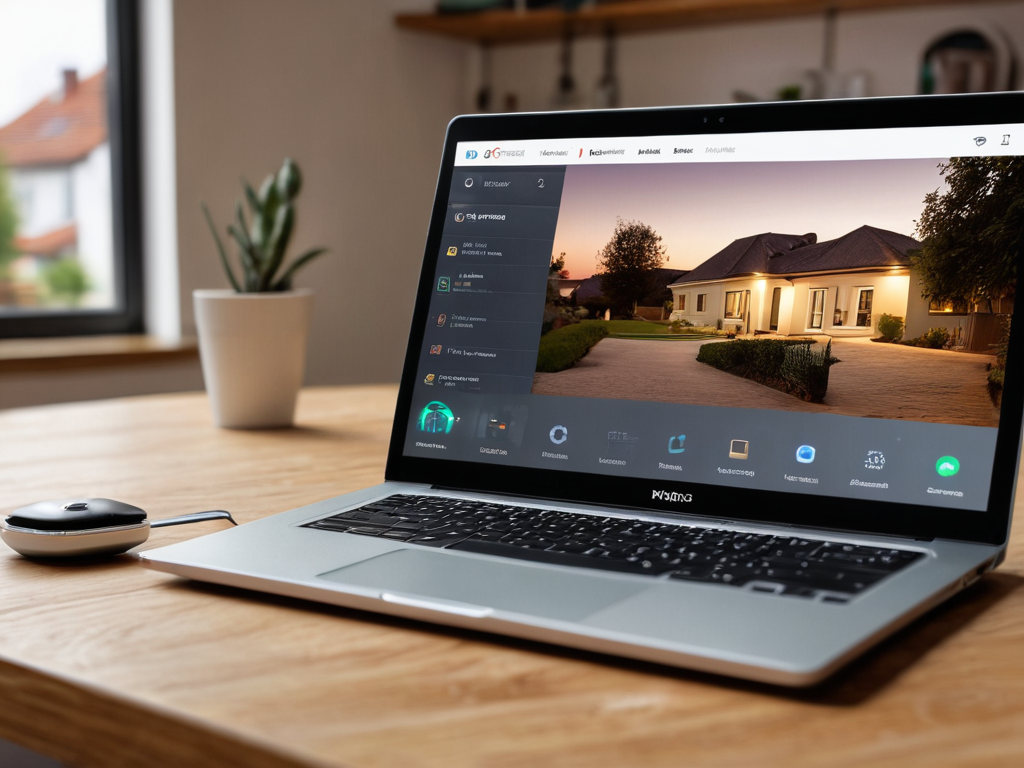
居家办公用户通过远程访问VPN接入企业内部专属办公网络
常用接入协议术语:不用理解底层算法也能选对适配模式
新手看IT发的配置文档时,最常看到的就是IPsec、SSL VPN、OpenVPN这类协议名词,不用去背诵复杂的加密逻辑,先对应自己的使用场景判断即可:如果你是用企业配发的办公笔记本,长期固定在外办公,IT一般会推荐IPsec模式的远程访问VPN,这个术语对应的属性是二层隧道透传,相当于从逻辑上把你的设备直接插到了企业内网的闲置交换机端口上。
如果你是用自己的私人手机、家用平板临时要访问内部审批系统,IT一般会给你开通SSL VPN的网页端入口,这个术语对应的属性是应用层代理转发,不需要在本地设备安装任何客户端,只要在浏览器里导入企业签发的安全证书就能直接登录,也不会修改你本地设备的全局网络路由规则。
不同协议的生效状态也可以自行验证,你在本地设备的命令提示符里输入路由查询指令,IPsec模式下会出现所有指向企业内网专属网段的流量,全部走VPN生成的虚拟网卡转发的规则;SSL网页端模式下只有你打开的内部系统页面流量走加密隧道,其他浏览公网内容的流量还是正常走你家里的宽带链路,很多新手误以为连VPN之后所有流量都要绕企业服务器,选对适配的协议模式就能避免这类不必要的带宽占用。
身份校验术语:理解多因素规则的实际安全作用
不少新手吐槽自己连远程访问VPN的时候,除了账号密码还要输动态验证码、插入实体UKey,这些操作对应的统一术语就是多因素身份校验,大熊VPN是远程访问VPN隐私边界的核心防护规则,避免有人单纯拿到你的账号密码,就能随意接入企业内部的核心业务服务器。
这里的常见误区是很多用户为了省事,会把动态验证码的通知截图存在本地相册,或者把UKey长期插在多人共用的公用笔记本上,等于直接绕过了多因素校验的设计逻辑,企业后台的安全系统很可能直接判定你的接入环境存在风险,主动把你的VPN连接强制踢下线。
校验环节的生效检查步骤也很简单,你第一次连接成功之后,登录企业IT的自助服务平台查看自己的接入日志,日志里会显示你当前设备的硬件特征码、接入地点、校验方式,如果这些信息和你实际使用的情况完全匹配,就说明身份校验环节没有异常,不存在身份冒用的风险。
故障排查常用术语:不用提交工单也能先定位基础问题
新手碰到远程访问VPN连不上的情况时,经常会看到IT在回复工单里提到“虚拟网卡冲突”“路由泄露”这类术语,其实不用过度紧张,先打开你本地设备的网络适配器列表,查看VPN客户端生成的虚拟网卡,有没有被其他共享类、投屏类软件占用,把多余的闲置虚拟网卡禁用之后再尝试重连,大半的基础小问题都能自行解决。
另一个高频出现的术语是“隧道丢包”,你可以先断开VPN连接,直接用ping指令测试企业VPN的公网接入地址,如果这时候就出现连通性异常,那问题大概率出在你本地的公网连接环节,不是VPN服务端的故障,先排查家里的路由器状态或者移动数据信号,不需要等待IT侧排查服务端配置。